
Gemini登陸Mac:Option+Space任意屏幕訪問,窗口分享
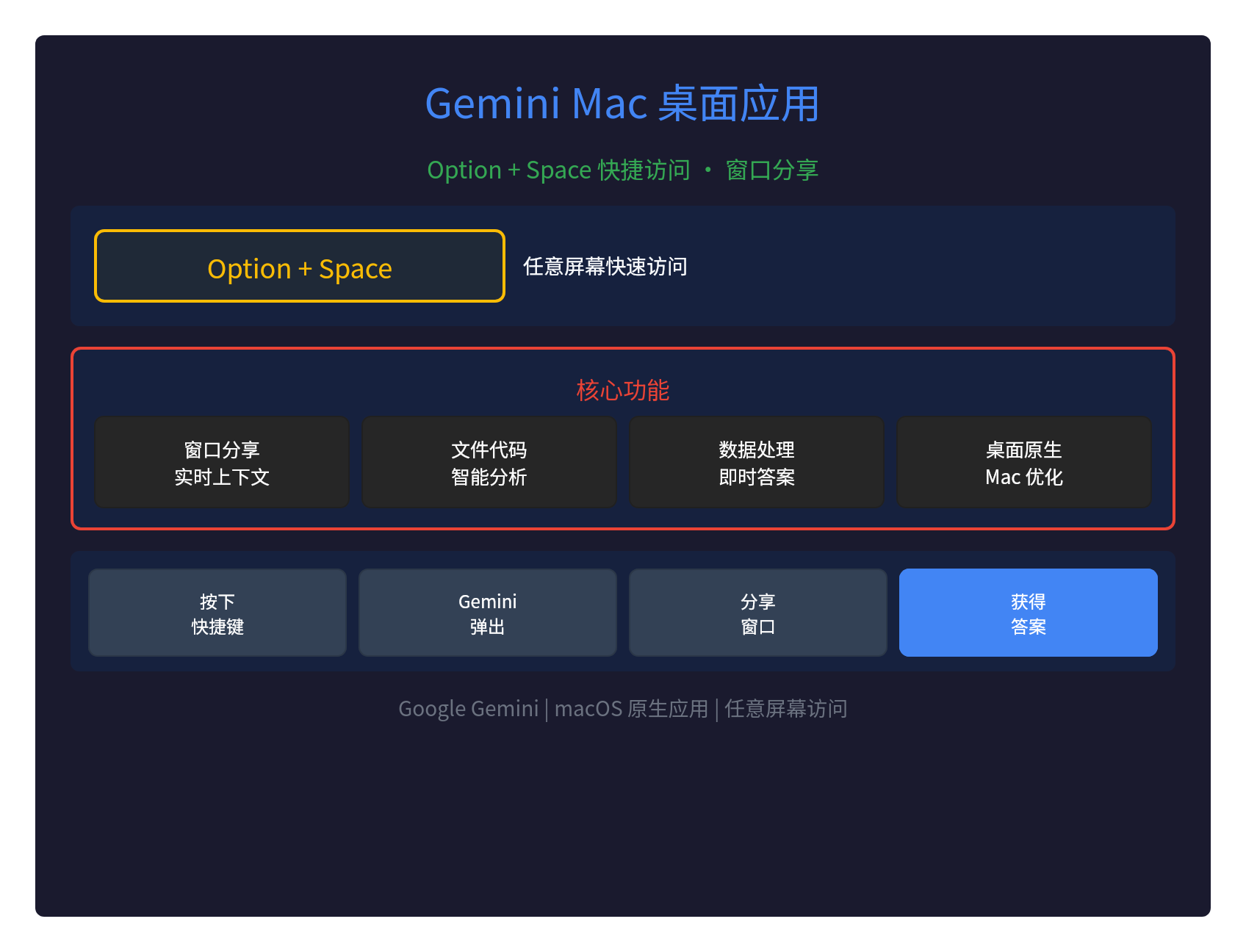
🌐 Gemini 應用登陸 Mac:Option + Space 任意屏幕訪問
Google Gemini 正式推出Mac 桌面應用,讓你可以從任意屏幕使用 Option + Space 快捷鍵訪問 Gemini。
更強大的是:你可以分享窗口,讓 Gemini 基於你正在處理的文件、代碼或數據直接給出答案。
🎯 核心功能
| 功能 | 說明 |
|---|---|
| Option + Space | 任意屏幕快速訪問 Gemini |
| 窗口分享 | 分享當前窗口給 Gemini 分析 |
| 實時上下文 | 基於正在處理的文件、代碼、數據 |
| 桌面原生 | Mac 原生應用,深度集成 macOS |
⌨️ Option + Space:任意屏幕訪問
這是 Gemini Mac 應用的殺手級功能:
- 任意位置:無論你在什麼應用、什麼屏幕,按下 Option + Space 就能訪問 Gemini
- 快速彈出:Gemini 界面立即彈出,不影響當前工作
- 無縫切換:提問後繼續工作,Gemini 答案即時呈現
這類似於Raycast 的快捷啓動,但專門爲 Gemini AI 助手優化。
🪟 窗口分享:實時上下文
最強大的功能是窗口分享:
- 分享當前窗口:點擊分享按鈕,選擇要分享的窗口
- Gemini 實時分析:Gemini 可以看到你正在處理的內容
- 智能回答:基於你的文件、代碼、數據給出精準答案
適用場景:
- 編程:分享 IDE 窗口,Gemini 分析代碼、給出建議
- 文檔:分享 Word/Pages 窗口,Gemini 幫你寫作、潤色
- 數據分析:分享 Excel 窗口,Gemini 分析數據、給出洞察
- 設計:分享 Figma 窗口,Gemini 給出設計建議
💡 與其他 AI 桌面應用對比
| 應用 | 平臺 | 快捷鍵 | 窗口分享 |
|---|---|---|---|
| Gemini Mac | macOS | Option + Space | ✅ 支持 |
| Claude Desktop | macOS/Windows | 無全局快捷鍵 | ⚠️ 部分支持 |
| ChatGPT Desktop | macOS/Windows | 無全局快捷鍵 | ❌ 不支持 |
| Raycast + AI | macOS | Option + Space | ⚠️ 部分支持 |
Gemini Mac 的窗口分享功能是獨一無二的。
🔧 技術特點
macOS 原生應用
- 原生體驗:不是網頁打包,而是真正的 macOS 應用
- 系統集成:與 macOS 深度集成
- 性能優化:響應快速、內存佔用低
窗口分享技術
- 屏幕捕獲:使用 macOS 屏幕捕獲 API
- 隱私保護:只在用戶主動分享時捕獲
- 實時分析:Gemini 實時分析窗口內容
📊 Gemini 模型能力
Gemini Mac 應用背後的模型:
- Gemini 2.5 Pro:最強推理能力
- Gemini 2.5 Flash:快速響應
- 多模態能力:理解文本、圖像、代碼、數據
- 長上下文:處理大型文件和複雜代碼
🚀 使用場景
開發者:
- 寫代碼時快速提問
- 分享 IDE 讓 Gemini 分析代碼
- 讓 Gemini 解釋錯誤日誌
內容創作者:
- 寫文章時快速查詢
- 分享文檔讓 Gemini 潤色
- 讓 Gemini 翻譯或改寫
數據分析師:
- 分享 Excel 讓 Gemini 分析數據
- 讓 Gemini 解釋數據趨勢
- 讓 Gemini 生成報告
📝 總結
Gemini Mac 桌面應用的推出,標誌着AI 助手進入桌面原生時代:
- Option + Space:任意屏幕快速訪問
- 窗口分享:實時上下文智能分析
- 桌面原生:macOS 深度集成
- 多模態:理解文件、代碼、數據
AI 助手終於真正融入桌面工作流了。