
Google Android CLI: GUI को अलविदा कहें, जो डिवाइस के विकास की आज्ञा देता है
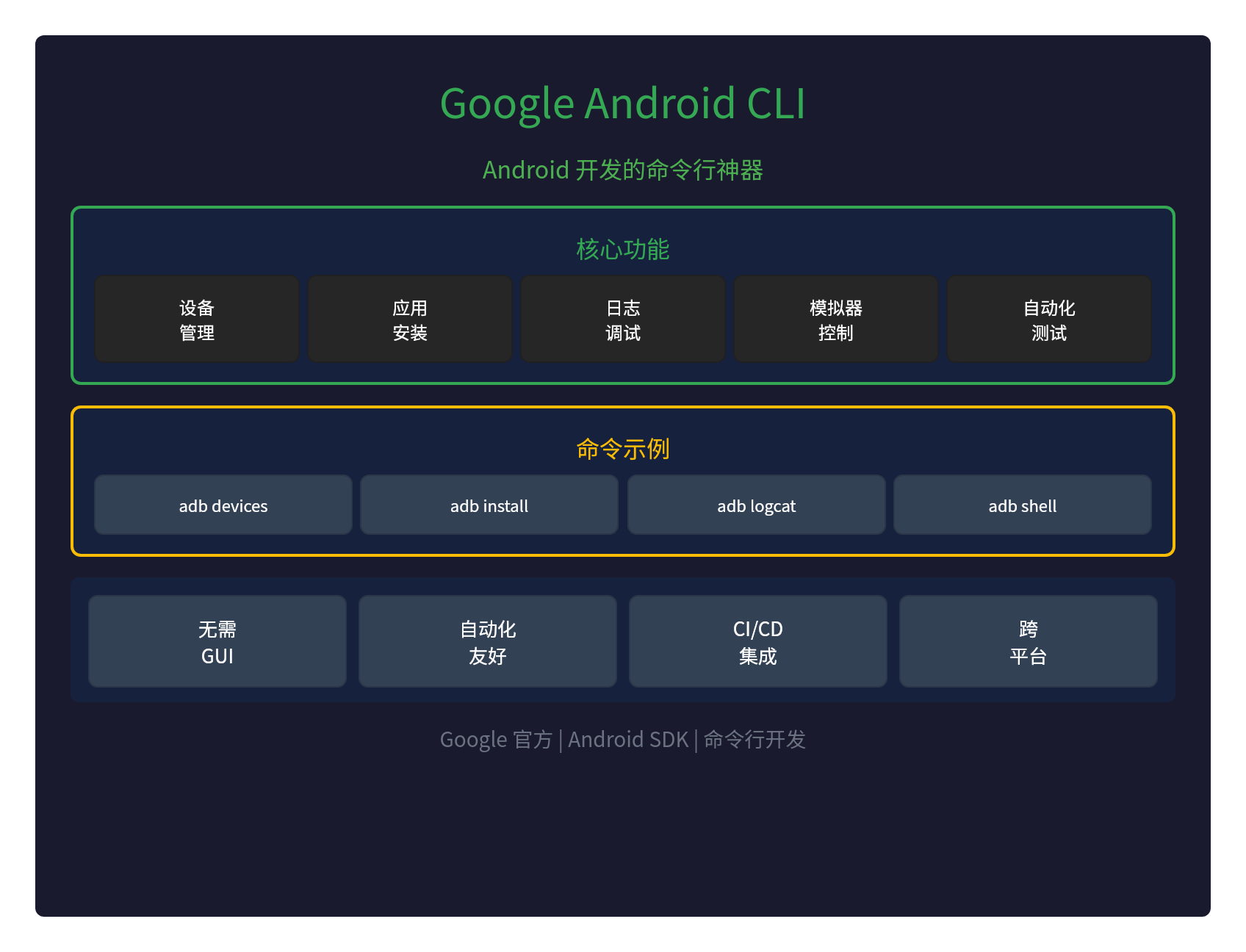
Google रिलीज एंड्रॉइड सीएलआई: एंड्रॉइड के कमांड इंस्ट्रूमेंट
गूगल जारीएंड्रॉइड सीएलआईअन्य आयोजकगुडबी, जीयूआई।कमांड वॉकर।
एंड्रॉइड सीएलआई डेवलपर्स की अनुमति देता हैपूर्ण कमांड लाइनएंड्रॉइड स्टूडियो जीयूआई पर भरोसा किए बिना एंड्रॉइड डेवलपमेंट, टेस्टिंग, डिबगिंग समाप्त करें।
कोर कार्य
| कार्य | कमान | Annotation |
|---|---|---|
| उपकरण प्रबंधन | adb devices |
Android उपकरणों से जुड़े सूची |
| स्थापना लागू करें | adb install app.apk |
उपकरण के लिए APK स्थापित करें |
| लॉग इन करें | adb logcat |
डिवाइस लॉग देखें |
| शैल संचालन | adb shell |
उपकरण शैल |
| फ़ाइल स्थानांतरण | adb push/pull |
फाइलों को उपकरण से/ |
मुख्य आदेश
ADB (Android डेबग ब्रिज)
ADB एंड्रॉइड सीएलआई के लिए मुख्य उपकरण:
# 查看连接设备
adb devices

# 安装应用
adb install myapp.apk

# 启动应用
adb shell am start -n com.example/.MainActivity

# 查看日志
adb logcat -v time

# 进入 Shell
adb shell

# 传输文件
adb push local.txt /sdcard/remote.txt
adb pull /sdcard/remote.txt local.txt
सिम्युलेटर नियंत्रण
# 启动模拟器
emulator -avd my_avd

# 列出 AVD
emulator -list-avds

# 控制模拟器
adb emulator
SDK प्रबंधक
# 列出可用 SDK
sdkmanager --list

# 安装 SDK
sdkmanager "platforms;android-35"
sdkmanager "build-tools;35.0.0"
आपको एंड्रॉइड सीएलआई की आवश्यकता क्यों है?
1. आवश्यक नहीं है GUI
इसलिए आप कर सकते हैं ...पूर्ण कमांड लाइनAndroid:
- सर्वर पर्यावरणअन्य आयोजक
- प्रकाश वातावरणअन्य आयोजक
- दूरस्थ विकासSSH दूरस्थ कनेक्शन विकास
2. स्वचालन के अनुकूल
कमांड लाइन टूलस्वचालन के लिए प्राकृतिक फिट:
- स्क्रिप्टआप स्क्रिप्ट बैच संचालन लिख सकते हैं
- CI/CD: सतत एकीकृत स्ट्रीमिंग के लिए एकीकृत
- बैच कार्यबैच स्थापना, एकाधिक अनुप्रयोगों का परीक्षण किया
CI/CD एकीकरण
एंड्रॉइड सीएलआईसीआई / सीडी कोनेस्टोन:
# CI/CD 流水线示例
# 1. 构建应用
./gradlew assembleDebug

# 2. 启动模拟器
emulator -avd test_avd -no-window &

# 3. 安装应用
adb wait-for-device
adb install app/build/outputs/apk/debug/app-debug.apk

# 4. 运行测试
adb shell am instrument -w com.example.test/android.support.test.runner.AndroidJUnitRunner

# 5. 收集日志
adb logcat -d > test.log
क्रॉस-प्लेटफॉर्म
एंड्रॉइड सीएलआई समर्थनसभी मुख्य प्लेटफार्मों:
- लिनक्स: मूल समर्थन
- मुझे नहीं पता।: मूल समर्थन
- विंडोज: मूल समर्थन
एंड्रॉइड स्टूडियो की तुलना
| फ़ीचर | एंड्रॉइड सीएलआई | Android Studio. |
|---|---|---|
| जीयूआई | कोई नहीं | हाँ। |
| स्वचालन | यह सही है। | • आंशिक समर्थन |
| CI/CD | बिल्कुल सही। | यह उपयुक्त नहीं है। |
| संसाधनों का आवंटन | कम | उच्च |
| लर्निंग वक्र | मुझे सीखने की जरूरत है। | यह दृश्यित है। |
• स्थापना विधि
विधि 1: SDK प्रबंधक
# 下载 SDK Command Line Tools
wget https://dl.google.com/android/repository/commandlinetools-linux-9477386_latest.zip

# 解压
unzip commandlinetools-linux-9477386_latest.zip

# 安装 SDK
./cmdline-tools/bin/sdkmanager --sdk_root=/path/to/sdk "platform-tools" "platforms;android-35"
विधि 2: Android Studio
यदि एंड्रॉइड स्टूडियो स्थापित है, तो CLI उपकरण SDK में शामिल है:
# 路径
~/Android/Sdk/platform-tools/adb
~/Android/Sdk/emulator/emulator
~/Android/Sdk/cmdline-tools/latest/bin/sdkmanager
विधि 3: पैकेज मैनेजर
# macOS (Homebrew)
brew install android-platform-tools

# Linux (apt)
sudo apt install android-tools-adb android-tools-fastboot
Affecting of amplification.
परिदृश्य 1: स्वचालन परीक्षण
# 启动模拟器并运行测试
emulator -avd test_avd -no-window &
adb wait-for-device
adb install test-app.apk
adb shell am instrument -w com.test/android.test.runner
परिदृश्य 2: बैच स्थापना
# 批量安装多个设备
for device in $(adb devices | grep -v "List" | cut -d" " -f1); do
  adb -s $device install myapp.apk
done
परिदृश्य 3: रिमोट डीबगिंग
# 通过 TCP 远程调试
adb tcpip 5555
adb connect 192.168.1.100:5555
adb logcat
सारांश
गूगल एंड्रॉयडएंड्रॉइड ने कमांड-go-go को विकसित किया।:
- नहीं GUI: सर्वर पर्यावरण विकसित किया जा सकता है
- स्वचालन के अनुकूल: स्क्रिप्टाइज़ेशन, बैच ऑपरेशन
- CI/CD Perfect: सतत एकीकरण का एक बिल्डिंग ब्लॉक
- क्रॉस-प्लेटफॉर्म: लिनक्स, मैकओएस, विंडोज
- कम संसाधन अधिभोग: प्रकाश दक्षता
Goodbye, GUI, कमांड लाइन्स विकास का अंतिम रूप है।
आधिकारिक दस्तावेज:https://developer.android.com/tools
ADB दस्तावेज़:https://developer.android.com/tools/adb