
Google Android CLI:告別GUI,命令行開發神器
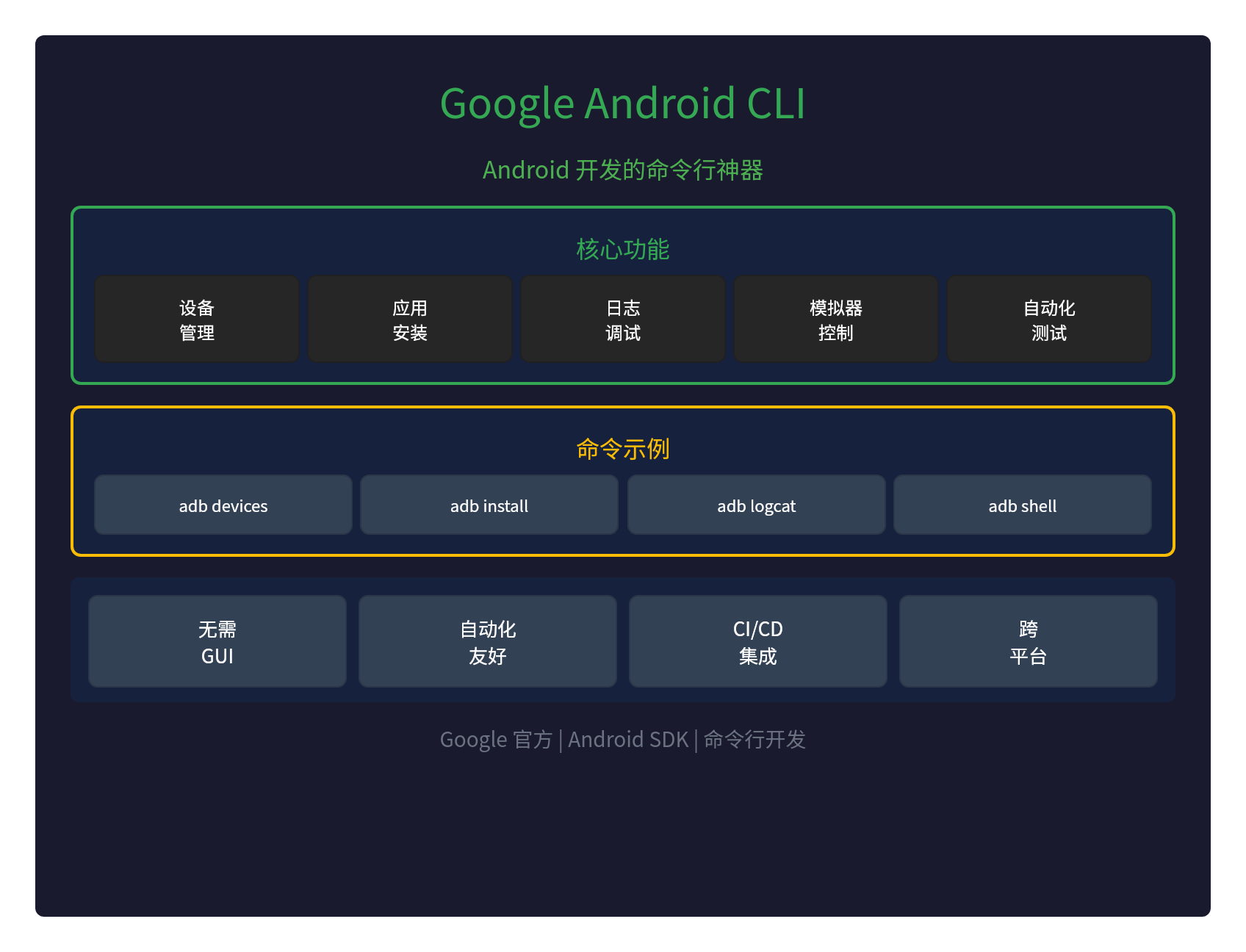
📱 Google 發佈 Android CLI:Android 開發的命令行神器
Google 發佈了Android CLI——一個讓 Android 開發告別 GUI的命令行神器。
Android CLI(Android Command Line Tools)讓開發者可以完全通過命令行完成 Android 開發、測試、調試工作,無需依賴 Android Studio GUI。
🎯 核心功能
| 功能 | 命令 | 說明 |
|---|---|---|
| 設備管理 | adb devices |
列出連接的 Android 設備 |
| 應用安裝 | adb install app.apk |
安裝 APK 到設備 |
| 日誌調試 | adb logcat |
查看設備日誌 |
| Shell 操作 | adb shell |
進入設備 Shell |
| 文件傳輸 | adb push/pull |
傳輸文件到/從設備 |
🛠️ 主要命令
ADB(Android Debug Bridge)
ADB 是 Android CLI 的核心工具:
# 查看连接设备
adb devices

# 安装应用
adb install myapp.apk

# 启动应用
adb shell am start -n com.example/.MainActivity

# 查看日志
adb logcat -v time

# 进入 Shell
adb shell

# 传输文件
adb push local.txt /sdcard/remote.txt
adb pull /sdcard/remote.txt local.txt
模擬器控制
# 启动模拟器
emulator -avd my_avd

# 列出 AVD
emulator -list-avds

# 控制模拟器
adb emulator
SDK Manager
# 列出可用 SDK
sdkmanager --list

# 安装 SDK
sdkmanager "platforms;android-35"
sdkmanager "build-tools;35.0.0"
💡 爲什麼需要 Android CLI?
1. 無需 GUI
Android CLI 讓你可以完全通過命令行開發 Android:
- 服務器環境:在無 GUI 的服務器上開發
- 輕量環境:不需要安裝 Android Studio
- 遠程開發:SSH 遠程連接開發
2. 自動化友好
命令行工具天然適合自動化:
- 腳本化:可以編寫腳本批量操作
- CI/CD:集成到持續集成流水線
- 批量任務:批量安裝、測試多個應用
3. CI/CD 集成
Android CLI 是CI/CD 的基石:
# CI/CD 流水线示例
# 1. 构建应用
./gradlew assembleDebug

# 2. 启动模拟器
emulator -avd test_avd -no-window &

# 3. 安装应用
adb wait-for-device
adb install app/build/outputs/apk/debug/app-debug.apk

# 4. 运行测试
adb shell am instrument -w com.example.test/android.support.test.runner.AndroidJUnitRunner

# 5. 收集日志
adb logcat -d > test.log
4. 跨平臺
Android CLI 支持所有主流平臺:
- Linux:原生支持
- macOS:原生支持
- Windows:原生支持
📊 與 Android Studio 對比
| 特性 | Android CLI | Android Studio |
|---|---|---|
| GUI | ❌ 無 | ✅ 有 |
| 自動化 | ✅ 極好 | ⚠️ 部分支持 |
| CI/CD | ✅ 完美 | ❌ 不適合 |
| 資源佔用 | ✅ 低 | ⚠️ 高 |
| 學習曲線 | ⚠️ 需要學習 | ✅ 可視化易上手 |
🚀 安裝方法
方法 1:SDK Manager
# 下载 SDK Command Line Tools
wget https://dl.google.com/android/repository/commandlinetools-linux-9477386_latest.zip

# 解压
unzip commandlinetools-linux-9477386_latest.zip

# 安装 SDK
./cmdline-tools/bin/sdkmanager --sdk_root=/path/to/sdk "platform-tools" "platforms;android-35"
方法 2:Android Studio
如果已安裝 Android Studio,CLI 工具已包含在 SDK 中:
# 路径
~/Android/Sdk/platform-tools/adb
~/Android/Sdk/emulator/emulator
~/Android/Sdk/cmdline-tools/latest/bin/sdkmanager
方法 3:包管理器
# macOS (Homebrew)
brew install android-platform-tools

# Linux (apt)
sudo apt install android-tools-adb android-tools-fastboot
💡 實用場景
場景 1:自動化測試
# 启动模拟器并运行测试
emulator -avd test_avd -no-window &
adb wait-for-device
adb install test-app.apk
adb shell am instrument -w com.test/android.test.runner
場景 2:批量安裝
# 批量安装多个设备
for device in $(adb devices | grep -v "List" | cut -d" " -f1); do
  adb -s $device install myapp.apk
done
場景 3:遠程調試
# 通过 TCP 远程调试
adb tcpip 5555
adb connect 192.168.1.100:5555
adb logcat
📝 總結
Google Android CLI 是Android 開發的命令行神器:
- 無需 GUI:服務器環境也能開發
- 自動化友好:腳本化、批量操作
- CI/CD 完美:持續集成基石
- 跨平臺:Linux、macOS、Windows
- 資源佔用低:輕量高效
告別 GUI,命令行纔是開發的終極形態。