
OpenClaw est facilement chargé sur un téléphone mobile: openclaw-termux installation et utilisation du plan complet
Avez-vous déjà pensé que votre téléphone pourrait devenir un puissant assistant d'IA ? C'est vrai, je vais vous apprendre à installer OpenClaw AI Gateway sur Android aujourd'hui, et faire de votre téléphone un ACAC.
Pourquoi lancer OpenClaw au téléphone ?
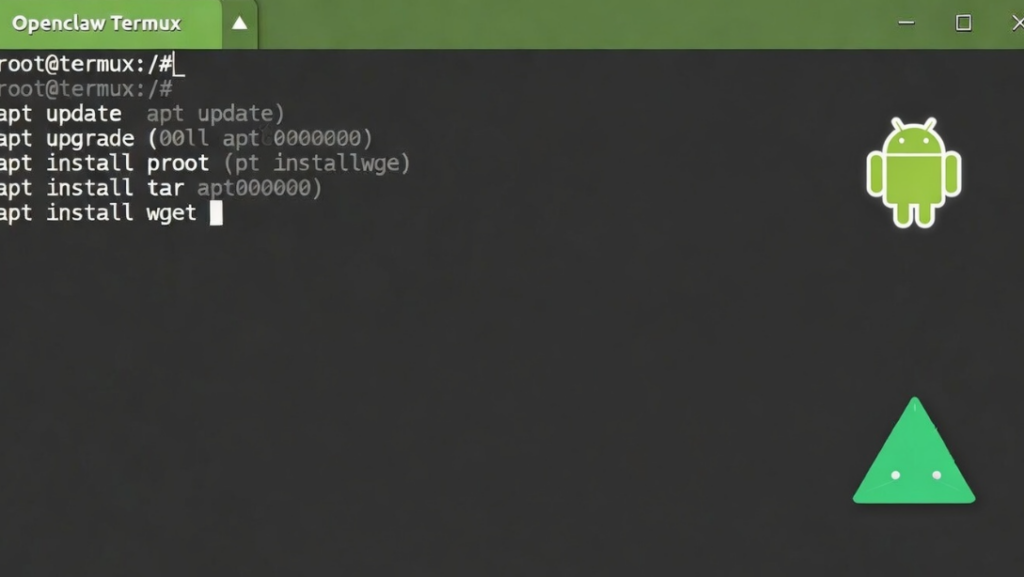
Les téléphones cellulaires deviennent maintenant plus efficaces, avec 67 000 $ en téléphones haut de gamme et plus de processeurs qu'il y a quelques années. C'est aussi inactif, laisse-le jouer de la chaleur.
Il y a plusieurs avantages à exécuter OpenClaw sur le téléphone:
- C'est toujours disponible. - Tu n'as pas besoin d'allumer l'ordinateur. Le téléphone est allumé. Quand vous êtes au lit le matin, vous pouvez demander l'IA sur votre téléphone portable.
- Comme nœud de secours – Si vous avez plus d'équipement, votre téléphone cellulaire sera prêt comme un nœud de secours.
- 24 heures de fonctionnement – Mettez le chargeur sur la table, un petit serveur qui ne s'arrête jamais.
Début de l'installation: Termux préparation environnementale
L'installation de Termux, l'émulateur terminal Linux sur Android, est d'abord nécessaire.
Étape 1: Installation de Termux
Allez sur F-Droid et téléchargez la dernière version de Termux:
https://f-droid.org/packages/com.termux/
Une fois l'installation terminée, une interface terminal est visible.
Étape 2: Mettre à jour les sources de logiciels
Mettre à jour la liste des paquets en premier:
apt update
apt upgrade -y
Ce processus peut prendre quelques minutes et être patient.
Étape 3: Base de dépendance de l'installation
OpenClaw a besoin de quelques outils de base :
apt install -y git curl wget vim nodejs npmInstaller OpenClaw
Commençons par OpenClaw Core.
Projet de clonage
cd ~
git clone https://github.com/openclaw/openclaw.git
cd openclaw
Dépendance de l'installation
npm installService de démarrage
npm startLe démarrage initial permettra une configuration d'initialisation, qui sera complétée par un indice. Le port par défaut est 8080.
Trois façons de l'utiliser.
Une fois installé, OpenClaw est utilisé sur les téléphones mobiles de trois façons :
1. Terminal Web (le plus recommandé)
Directement sur le navigateur mobile:
http://localhost:8080
Ou si sous le même WiFi, l'accès à d'autres appareils est fourni par l'adresse IP du téléphone:
http://192.168.x.x:8080
Voici votre tableau de bord Web. Vous pouvez voir la liste des sessions, les informations sur l'état, et vous pouvez parler directement.
2. Terminal Termux
Exécuter directement dans Termux:
cd ~/openclaw
npm start
Alors nous pouvons parler à l'IA par ordre.
3. Livres volants/Welks
Si vous avez un robot avec un livre volant ou une micro-intelligence, le téléphone cellulaire répondra automatiquement. Toutefois, il convient d'accéder à cette information sur Internet, qui sera détaillée dans des articles ultérieurs.
Avancez : laissez le service démarrer.
Le service ne démarre pas automatiquement lorsque le téléphone cellulaire est redémarré et est configuré pour le démarrage.
Méthode 1: Termux s'initie.
Créez un script de démarrage dans Termux :
mkdir -p ~/.termux/boot
vim ~/.termux/boot/start-openclaw.sh
Écrivez ce qui suit :
#!/bin/bash
cd ~/openclaw
npm start
Elle accorde ensuite des pouvoirs d'exécution:
chmod +x ~/.termux/boot/start-openclaw.shChaque fois que vous ouvrez Termux, vous démarrez OpenClaw automatiquement.
Méthode II: Utilisation du taskeur
Si vous êtes habitué à Tasker, vous pouvez créer un démarreur openClaw.
Partage de scènes pratiques
J'ai passé quelques mois de ma vie à résumer quelques scénarios pratiques :
- Demandez la météo demain matin. – Ray m'a demandé : "Comment va la météo aujourd'hui ?"
- L'apprentissage du temps des débris – Je ne sais pas de quoi je parle sur la route de la navette. Demander l'IA à tout moment est plus de 100 degrés.
- Assistant à la rédaction – Écrivez quelque chose, obtenez l'IA pour vous aider à continuer ou à le changer.
- Tarte aux baies. - Tu ne veux pas acheter une tarte aux baies ? L'ancien téléphone brosse un Telmux, comme les serveurs en marche.
Attention
- La chaleur du téléphone portable. – Il y aura de la chaleur à long terme, et il est suggéré d'avoir un sac à dos radiateur.
- Espace de stockage – Node.js utilise de l'espace comparatif, laissant au moins 2 Go disponibles.
- Consommation de flux – Les conversations AI génèrent du trafic, utilisez le WiFi pour économiser l'attention.
- Durée de vie de la batterie - L'utilisation à long terme du plug-in est dommageable pour les batteries, sinon 7x24 heures, et il est proposé de régler un bouchon de charge.
Résumé
Mettez OpenClaw au téléphone, c'est facile pour le monde. Vous pouvez également utiliser l'IA au lit, et vous pouvez poser des questions en ligne pour le bus. C'est le vrai "PocketAil Assistant".
La prochaine fois, apprenez-vous à configurer un accès public à Internet afin que vous puissiez contrôler votre propre AI à l'extérieur. À la prochaine !