
輕鬆把OpenClaw裝進手機:openclaw-termux安裝與使用全攻略
有沒有想過,你的手機也能變成一個強大的AI助手?沒錯,今天就教你如何在Android上安裝OpenClaw AI Gateway,讓你的手機成爲一個隨時可用的AI控制中心。
爲什麼要在手機上運行OpenClaw?
現在的手機性能越來越強,六七千塊買的高端手機,處理器性能甚至超過幾年前的臺式機。閒置着也是閒置,不如讓它發揮點餘熱。
在手機上運行OpenClaw有幾個好處:
- 隨時隨地可用 – 不需要打開電腦,手機亮屏就能用。早上賴牀的時候突然想到個問題,直接手機就能問AI。
- 作爲備用節點 – 如果你有多臺設備,手機可以作爲備用節點隨時待命。
- 24小時運行 – 接上充電器,放在桌上就是一臺永不關機的小服務器。
開始安裝:Termux環境準備
首先需要安裝Termux,這是Android上的Linux終端模擬器。
第一步:安裝Termux
去F-Droid下載最新版的Termux(注意不要去Google Play,那版本很久沒更新了):
https://f-droid.org/packages/com.termux/
安裝完成後打開,會看到一個終端界面。
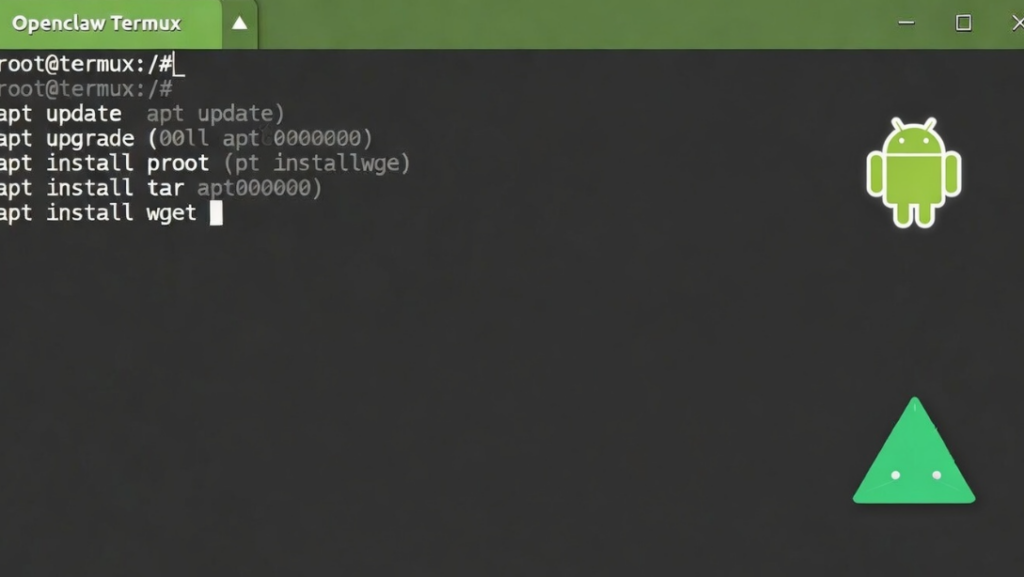
第二步:更新軟件源
先更新一下軟件包列表:
apt update
apt upgrade -y
這個過程可能需要幾分鐘,耐心等待。
第三步:安裝基礎依賴
OpenClaw需要一些基礎工具:
apt install -y git curl wget vim nodejs npm安裝OpenClaw
現在開始安裝OpenClaw Core。
克隆項目
cd ~
git clone https://github.com/openclaw/openclaw.git
cd openclaw
安裝依賴
npm install啓動服務
npm start首次啓動會進行初始化配置,按照提示完成即可。默認端口是8080。
手機上的三種使用方式
安裝完成後,在手機上使用OpenClaw有三種方式:
1. Web終端(最推薦)
直接在手機瀏覽器打開:
http://localhost:8080
或者如果在同一WiFi下,用手機IP地址訪問其他設備:
http://192.168.x.x:8080
這就是你的Web儀表盤,可以看到會話列表、狀態信息,還能直接對話。
2. Termux終端
在Termux裏直接運行:
cd ~/openclaw
npm start
然後就可以用命令行方式跟AI對話了。
3. 飛書/微信羣聊
如果配置了飛書或微信的機器人,手機收到消息就能自動回覆。不過這個需要公網訪問,後面的文章會詳細講。
進階:讓服務開機自啓
手機重啓後服務不會自動啓動,需要設置自啓。
方法一:Termux自帶啓動
在Termux中創建一個啓動腳本:
mkdir -p ~/.termux/boot
vim ~/.termux/boot/start-openclaw.sh
寫入以下內容:
#!/bin/bash
cd ~/openclaw
npm start
然後賦予執行權限:
chmod +x ~/.termux/boot/start-openclaw.sh這樣每次打開Termux就會自動啓動OpenClaw。
方法二:使用Tasker
如果你習慣用Tasker,也可以創建一個任務開機啓動OpenClaw。
實用場景分享
我自己用了幾個月,總結了幾個實用場景:
- 早上問天氣 – 賴牀上問一句“今天天氣怎麼樣”,AI直接告訴你。
- 碎片時間學習 – 通勤路上遇到不懂的概念,隨時問AI,比百度靠譜多了。
- 寫作助手 – 寫東西卡殼了,讓AI幫你續寫或者改寫。
- 樹莓派平替 – 不想買樹莓派?舊手機刷個Termux,一樣能跑服務器。
注意事項
- 手機發熱 – 長時間運行會有發熱,建議配個散熱背夾。
- 存儲空間 – Node.js比較佔空間,預留至少2GB可用空間。
- 流量消耗 – AI對話會產生流量,用WiFi更省心。
- 電池壽命 – 長期插電使用對電池有損耗,如果不是7×24小時運行,建議設置充電上限。
總結
把OpenClaw裝進手機,整個世界都方便了。躺在牀上也能用AI,排隊等公交也能問問題。這纔是真正的“口袋AI助手”。
下次教大家怎麼配置公網訪問,讓你在外面也能控制家裏的AI。下期見!