
OpenClaw er lett lastet på en mobiltelefon: openclaw-termux installasjon og bruk av hele planen
Tror du telefonen din kan bli en kraftig AI-assistent? Det er riktig, vil jeg lære deg å installere OpenClaw AI Gateway på Android i dag, og gjøre telefonen din til en ACAC.
Hvorfor kjøre OpenClaw på telefonen?
Mobiltelefoner blir nå mer effektive, med $ 67 000 i high-end telefoner og flere prosessorer enn de var for noen år siden. La det spille litt varme.
Det er flere fordeler å kjøre OpenClaw på telefonen:
- Den er alltid tilgjengelig. – Du trenger ikke å slå på datamaskinen. Telefonen er på. Når du er i seng om morgenen, kan du spørre AI på mobiltelefonen din.
- Som backup node Hvis du har mer utstyr, vil mobiltelefonen din være klar som en sikkerhetskopi node.
- 24 timers løp – Sett laderen på bordet, en liten server som aldri stenger.
Start installasjon: Termux miljøberedskab
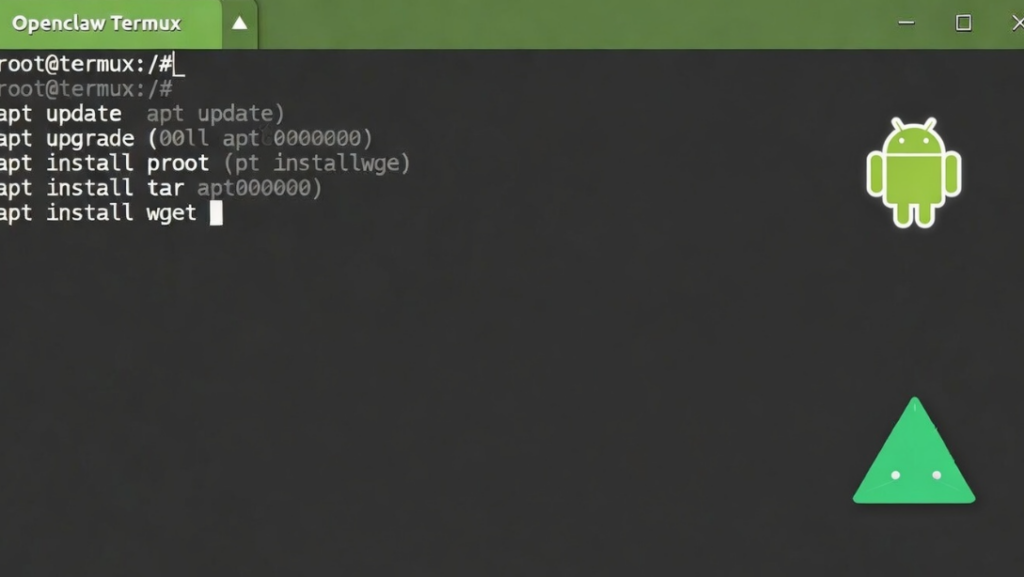
Installasjonen av Termux, Linux terminalemulatoren på Android, er nødvendig først.
Trinn 1: Installasjon av Termux
Gå til F-Droid og laste ned den nyeste versjonen av Termux:
https://f-droid.org/packages/com.termux/
Når installasjonen er ferdig, er et terminalgrensesnitt synlig.
Trinn 2: Oppdater programvarekilder
Oppdater pakkelisten først:
apt update
apt upgrade -y
Denne prosessen kan ta noen minutter og være tålmodig.
Trinn 3: Base for installasjon avhengighet
OpenClaw trenger noen grunnleggende verktøy:
apt install -y git curl wget vim nodejs npmInstaller OpenClaw
La oss begynne med OpenClaw Core.
Cloning-prosjekt
cd ~
git clone https://github.com/openclaw/openclaw.git
cd openclaw
Installasjonsavhengighet
npm installStart service
npm startDen første oppstarten vil tillate en initialiseringskonfigurasjon som vil bli fullført med et hint. Standardporten er 8080.
Tre måter å bruke den på.
Når den er installert, brukes OpenClaw på mobiltelefoner på tre måter:
1. Web Terminal (mest anbefalt)
Direkte i mobilnettleseren:
http://localhost:8080
Hvis tilgangen til andre enheter er under samme WiFi, leveres IP-adressen til telefonen:
http://192.168.x.x:8080
Dette er din web dashboard. Du kan se listen over økter, statusinformasjon, og du kan snakke direkte.
2. Termux Terminal
Kjør direkte i Termux:
cd ~/openclaw
npm start
Da kan vi snakke med AI etter ordre.
3. Flying bøker/Welks
Hvis du har en robot med flygende bok eller mikrointelligens, vil mobiltelefonen svare automatisk. Dette må imidlertid nås på Internett, som vil bli detaljert i senere artikler.
Trinn videre: La tjenesten starte.
Tjenesten starter ikke automatisk når mobiltelefonen omstartes og settes opp for oppstart.
Metode 1: Termux starter seg selv.
Opprett et oppstartsskript i Termux:
mkdir -p ~/.termux/boot
vim ~/.termux/boot/start-openclaw.sh
Skriv følgende:
#!/bin/bash
cd ~/openclaw
npm start
Deretter gir den håndhevelsesmyndigheter:
chmod +x ~/.termux/boot/start-openclaw.shSå hver gang du åpner Termux, starter du OpenClaw automatisk.
Metode II: Bruk av oppgaver
Hvis du er vant til Tasker, kan du opprette en OpenClaw-starter.
Praktisk scenedeling
Jeg tilbrakte noen måneder av livet mitt med å oppsummere noen praktiske scenarier:
- Spør været om morgenen. Ray Ray spurte meg: Hvordan er været i dag?" AI fortalte deg det.
- Debris tid læring - Jeg vet ikke hva jeg snakker om. Å spørre AI når som helst er mer enn 100 grader.
- Skriveassistent Skriv noe, få AI til å hjelpe deg å fortsette eller endre det.
- Berry pie. - Vil du ikke kjøpe en bærpai? Gamle telefon børster en Telmux, som kjører servere.
Oppmerksomhet
- Telefonvarme. – Det vil være varme på lang sikt, og det er foreslått å ha en radiator ryggsekk.
- Lagringsplass – Node.js bruker sammenligningsplass, og etterlater minst 2GB tilgjengelig.
- Strømforbruk – AI-samtaler generere trafikk, bruk WiFi for å spare oppmerksomhet.
- Batteriets levetid - Langvarig plug-in bruk er skadelig for batterier, hvis ikke 7x24 timer, og det foreslås å sette en ladehette.
Sammendrag
Legg OpenClaw på telefonen, det er enkelt for verden. Du kan også bruke AI i sengen, og du kan stille spørsmål i kø til bussen. Det er den virkelige "PocketAil Assistant."
Neste gang lærer du deg hvordan du konfigurerer en offentlig Internett-tilgang slik at du kan kontrollere din egen AI utenfor. Vi ses neste gang!