
OpenClaw ChinaseAide (2026)
Pořád tě bolí hlava kvůli komplexu Docker? Dnes vás naučím jednodušší způsob - dvě linie velení k rozmístění vaší exkluzivní AI hospodyně na Windows!
Hlavní zvýraznění
Instalace scriptu bez manuální konfigurace
Data jsou plně uložena na místě, soukromí je bezpečné
Podporuje volání velkých modelů API a odkazy místních modelů
Všechno čínské rozhraní, nulový práh.
Proč OpenClaw?
OpenClaw je plně otevřený zdroj asistent. Můžete si to představit jako jeden.O tom mluvím.Nevím. Kromě mluvení to může:
- Ovládejte své počítačové soubory.
- Ovládací prohlížeč automaticky vyplňuje, zachycuje data
- :: Vymáhání systémových příkazů (požadavek na povolení)
A největší výhodou místního nasazení jeOchrana soukromí- Všechny záznamy a dokumenty dialogu zůstávají na vašem pevném disku, nikdy neprosakovat.
Přípravky
Před startem se ujistěte, že váš počítač splňuje následující podmínky:
- Provozní systémy: Windows 10 / 11 (64 míst)
- Povolení správce: požadované během instalace
-
Síť je otevřená.: Přístupný
clawd.org.cn(domácí zrcátko)
Malý tip: Pokud jste předtím nainstalovali starý OpenClaw, doporučujeme jej vyložit a implementovat novou instalaci.
Montážní schody (nepřesahující 3 minuty)
Krok 1: Nainstalujte hlavní program jedním klíčem
- Zadejte do vyhledávacího panelu Windows PowerShellvýběr pravým tlačítkem myši Spustit jako správceNevím.
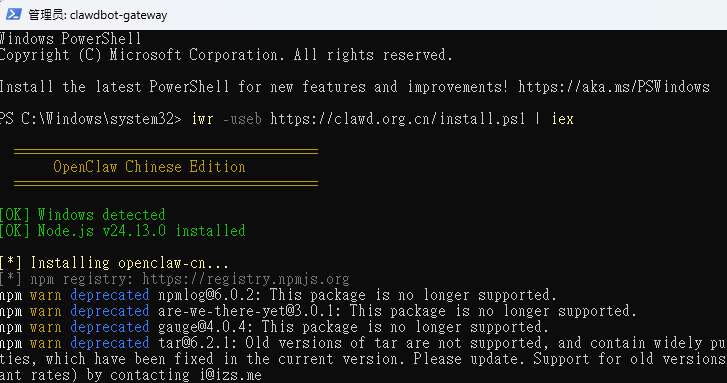
- V modrém okně, které se objeví, zkopírujte následující příkaz a stiskněte zpět:
iwr -useb https://clawd.org.cn/install.ps1 | iex
-
Počká na automatické spuštění skriptů. Na obrazovce můžete vidět všechny druhy instalace.Nevyžaduje se žádný provozDokud se to neobjeví
安装完成!náznak.
Tato objednávka automaticky stáhne a nainstaluje celou závislost OpenClaw (včetně prostředí Node.js) přibližně 1-2 minut.
Krok 2: Spustit první konfigurační průvodce
Po instalaci,Nezavírejte PowerShell, Postupujeme s nastavením inicializace:
- Ve stejném okně zadejte následující příkaz pro spuštění průvodce:
openclaw-cn onboard
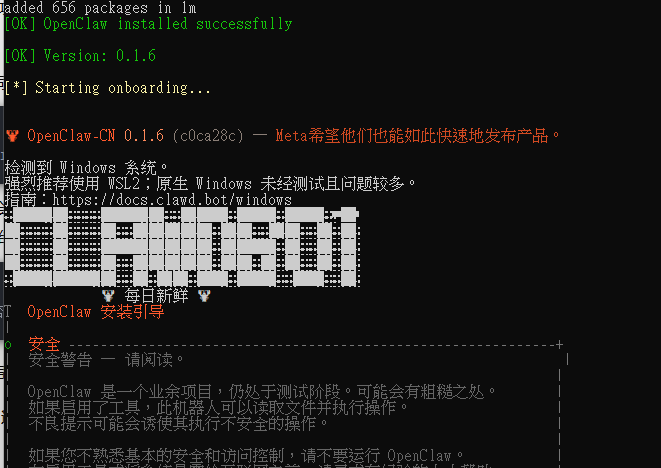
- Uvidíte uvítací rozhraní, jako je to další. Y Pak se vraťte do auta a dohodněte se na spuštění konfigurace:
? 是否开始配置OpenClaw? (Y/n) › Y
-
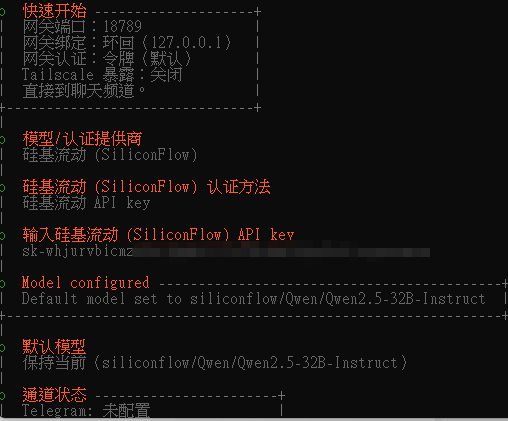
Čaroděj se ptá:
-
Výběr modelového dodavatele: doporučený výběr
阿里云百炼neboDeepSeek(Pilot pro domácí uživatele). - Zadejte API klíč: Vložte klíč API, který jste si vyžádal z modelové sítě důstojníků.
- Nastavit heslo administrátora: Pro přístup k rozhraní Web managementu.
-
Výběr modelového dodavatele: doporučený výběr
- Po dokončení všech nastavení průvodce automaticky spustí službu OpenClaw.
Krok 3: Start
Průvodce konfigurací automaticky otevře výchozí prohlížeč a skočí na http://localhost:18789Nevím. Pokud ne, zadejte tuto adresu ručně do prohlížeče.
- Zadejte přihlašovací heslo administrátora
- Teď si můžeš promluvit se svou místní asistentkou!
Nastavení postupu (nepovinné)
Jak upravit model nebo API klíč?
Pokud je třeba model nebo konfiguraci změnit, průvodce konfigurace lze spustit znovu:
openclaw-cn onboard
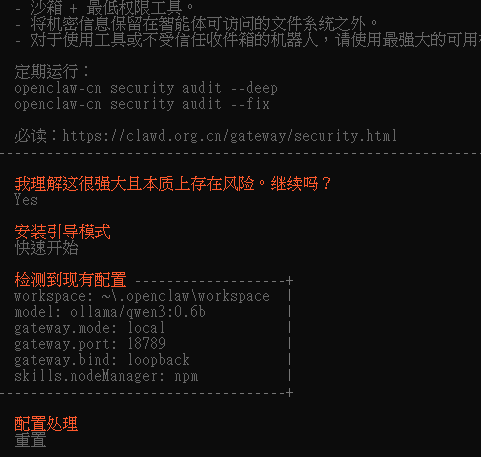
Přečte si vaši předchozí konfiguraci. Můžete si vybrat změnu libovolné položky.
Jak se může OpenClaw zapnout?
Instalační skript automaticky zaregistroval OpenClaw jako službu Windows, která se automaticky spustí v zákulisí, když se otevře. Nepotřebujete žádnou další operaci.
Jak zastavit / znovu spustit službu?
Proveďte v PowerShell pro administrátorská práva:
openclaw-cn service stop


openclaw-cn service start


openclaw-cn service restart
Společné odpovědi na otázky
Otázka: A co náznak instalace, že "soubor nelze načíst... nebyl podepsán"?
A: Je to kvůli omezením strategie provádění společnosti PowerShell. Nejprve spusťte PowerShell jako správce. Set-ExecutionPolicy RemoteSigned -Scope CurrentUsera pak provede instalační příkaz.
Q: Jak upravíte API klíč, který byl chybný v konfiguračním průvodci?
A: Přímé opakování openclaw-cn onboardBudeš muset překonfigurovat.
Q: Návštěvy http://localhost:18789 Nemůžeš to otevřít?
A: Zkontrolujte, zda OpenClaw běží: v PowerShell openclaw-cn service statusNevím. Pokud neukazujete běh, spusťte openclaw-cn service start Začni.
Otázka: Mohu použít místní model svého počítače, jako přes Ollamu?
A: samozřejmě! Vyberte "Ollama" nebo "Customise" mezi modelovými poskytovateli, kteří konfigurují průvodce, a pak vyplňte lokální adresu modelu.
Na konci.
Tato jednoklíčová instalace umožňuje mít výkonný, plně soukromý AI asistent na Windows bez kontaktu s Docker, bez manuální konfigurace proměnných prostředí. To nejen chrání vaše data soukromí, ale také rozšiřuje hranice kapacity instalací různých dovedností pluginy.
Pokud máte nějaké problémy s instalací, zanechte prosím zprávu v oblasti komentářů a my na ni nejprve odpovíme!