
無需Docker!Windows一鍵安裝OpenClaw中文AI助手(2026最新)
還在爲複雜的Docker配置頭疼?今天教你一個更簡單的辦法——只需兩行命令,在Windows上閃電部署你的專屬AI管家!
核心亮點
✅ 一鍵腳本安裝,無需手動配置環境
✅ 數據完全本地存儲,隱私無憂
✅ 支持調用各種大模型API,也可連接本地模型
✅ 全中文界面,上手零門檻
爲什麼選擇OpenClaw?
OpenClaw是一款完全開源的AI助手,你可以把它想象成一個能動手幹活的ChatGPT。除了聊天,它還能:
- 📁 管理你電腦上的文件
- 🌐 操控瀏覽器自動填表、抓取數據
- ⚙️ 執行系統命令(需授權)
而本地部署的最大優勢就是隱私安全——所有對話記錄和文件都留在你的硬盤裏,絕不外泄。
準備工作
在開始之前,請確保你的電腦滿足以下條件:
- 操作系統:Windows 10/11(64位)
- 管理員權限:安裝過程中需要
-
網絡暢通:能夠訪問
clawd.org.cn(國內鏡像)
小提示:如果你之前安裝過舊版OpenClaw,建議先卸載乾淨再執行新安裝。
安裝步驟(全程不超過3分鐘)
第一步:一鍵安裝核心程序
- 在Windows搜索欄輸入 PowerShell,右鍵選擇 “以管理員身份運行”。
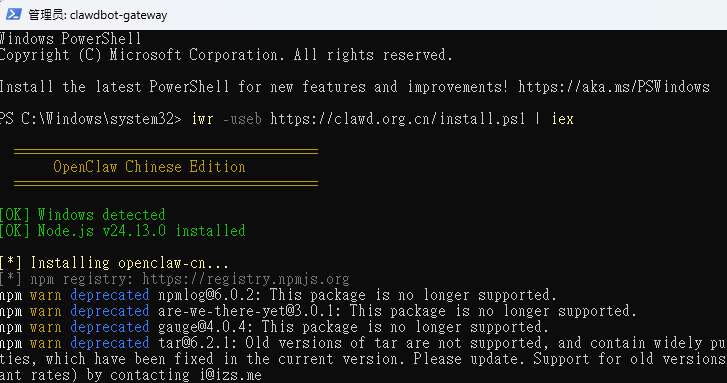
- 在彈出的藍色窗口中,複製粘貼以下命令,然後按回車:
iwr -useb https://clawd.org.cn/install.ps1 | iex
-
等待腳本自動運行。你會看到屏幕上滾動各種安裝信息,無需任何操作,直到出現
安装完成!的提示。
📌 這個命令會幫你自動下載並安裝OpenClaw的所有依賴(包括Node.js環境),整個過程大約1-2分鐘。
第二步:運行首次配置嚮導
安裝成功後,不要關閉PowerShell,我們接着進行初始化設置:
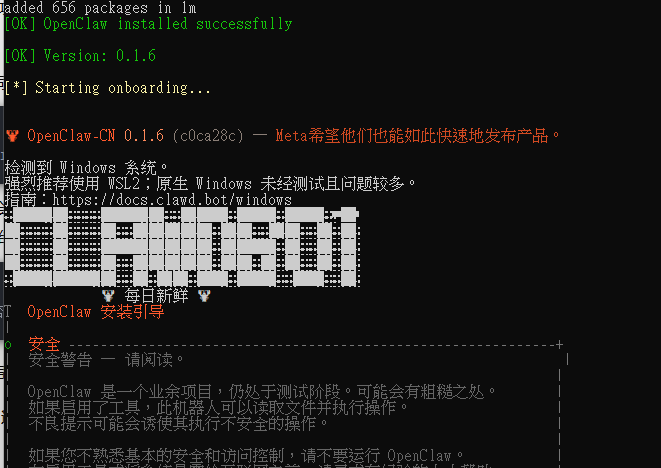
- 在同一個窗口中,輸入以下命令啓動向導:
openclaw-cn onboard
- 你會看到類似下圖的歡迎界面,輸入 Y 然後回車,表示同意開始配置:
? 是否开始配置OpenClaw? (Y/n) › Y
-
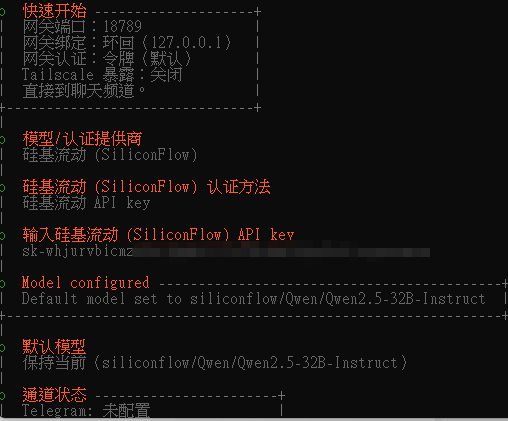
嚮導會依次詢問:
-
選擇模型供應商:推薦選擇
阿里云百炼或DeepSeek(國內用戶首選)。 - 輸入API Key:把你從模型官網申請的API密鑰粘貼進去。
- 設置管理員密碼:用於登錄Web管理界面。
-
選擇模型供應商:推薦選擇
- 所有設置完成後,嚮導會自動啓動OpenClaw服務。
第三步:開始使用
配置嚮導運行完畢後,會自動打開你的默認瀏覽器,跳轉到 http://localhost:18789。如果沒有自動打開,請手動在瀏覽器輸入這個地址。
- 輸入剛纔設置的管理員密碼登錄
- 現在你就可以和你的本地AI助手聊天了!
進階設置(可選)
如何修改模型或API Key?
如果需要更換模型或修改配置,可以再次運行配置嚮導:
openclaw-cn onboard
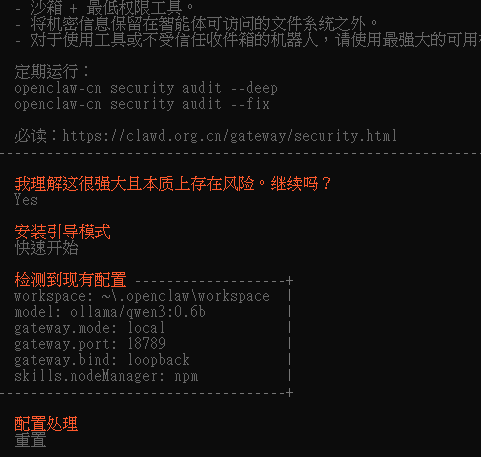
它會讀取你之前的配置,你可以選擇修改任意項。
如何讓OpenClaw開機自啓?
安裝腳本已經自動將OpenClaw註冊爲Windows服務,開機後會自動在後臺運行。你無需任何額外操作。
如何停止/重啓服務?
在管理員權限的PowerShell中執行:
openclaw-cn service stop


openclaw-cn service start


openclaw-cn service restart
常見問題解答
Q:安裝時提示“無法加載文件……未簽名”怎麼辦?
A:這是因爲PowerShell的執行策略限制。請以管理員身份運行PowerShell,先執行 Set-ExecutionPolicy RemoteSigned -Scope CurrentUser,然後再執行安裝命令。
Q:配置嚮導中API Key填錯了,怎麼修改?
A:直接再次運行 openclaw-cn onboard,它會讓你重新配置。
Q:訪問 http://localhost:18789 打不開?
A:請檢查OpenClaw服務是否在運行:在PowerShell中執行 openclaw-cn service status。如果顯示未運行,執行 openclaw-cn service start 啓動。
Q:我想用自己電腦上的本地模型(比如通過Ollama)可以嗎?
A:當然可以!在配置嚮導的模型供應商中選擇“Ollama”或“自定義”,然後填入你的本地模型地址即可。
寫在最後
通過這種一鍵安裝方式,你無需接觸Docker、無需手動配置環境變量,就能在Windows上擁有一個功能強大、完全私有的AI助手。它不僅能保護你的數據隱私,還能通過安裝各種“技能”插件,不斷擴展能力邊界。
如果在安裝過程中遇到任何問題,歡迎在評論區留言,我們會第一時間幫你解答!