
OpenClaw ChineseAide (2026)
Încă te mai doare capul pentru complexul Docker? Te voi învăţa un mod mai simplu astăzi -- două linii de comandă pentru a-ţi desfăşura menajera AI exclusiv pe Windows!
Punctul culminant de bază
Instalare script cu o cheie fără configurare manuală
✅ Data is fully stored locally, privacy is safe
✅ Supports the call of large models API and links local models
Toate interfaţa chineză, zero prag.
De ce OpenClaw?
OpenClaw este un asistent open-source complet. Îţi poţi imagina ca unul.Despre asta vorbeam.Nu ştiu. În afară de a vorbi, poate:
- Controlați fișierele computerului.
- Control browser auto-fill-uri, surprinde date
- :: executarea ordinelor de sistem (cerința de autorizare)
Si cel mai mare avantaj al implementarii locale esteSecuritatea confidențialitățiiToate înregistrările și documentele dialogului rămân pe hard disk-ul dvs., fără scurgeri.
Preparate
Înainte de a începe, asigurați-vă că computerul îndeplinește următoarele condiții:
- Sisteme de operare: Windows 10/11 (64 locuri)
- Permisiunile administratorului: necesare în timpul instalării
-
Reţeaua e deschisă.: Accesibil
clawd.org.cn(Oglindă internă)
Mic sfat: Dacă ați instalat anterior un OpenClaw vechi, este recomandat să-l descărcați și să implementați noua instalație.
Etapele de instalare (care nu trebuie să depășească 3 minute pline)
Pasul 1: Instalați programul de bază cu o singură cheie
- Introduceți în bara de căutare Windows PowerShellselecție clic dreapta Execută ca administratorNu ştiu.
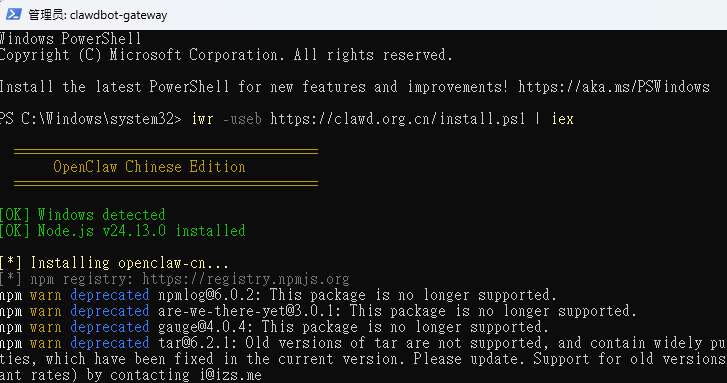
- În fereastra albastră care apare, copiați următoarea comandă și apăsați înapoi:
iwr -useb https://clawd.org.cn/install.ps1 | iex
-
Asteapta ca scripturile sa ruleze automat. Puteți vedea tot felul de instalare pe ecran.Nicio operațiune necesară♪ Până când apare ♪
安装完成!Indiciu.
Această comandă va descărca şi instala automat întreaga dependenţă a lui OpenClaw (inclusiv mediul Node.js) pentru aproximativ 1-2 minute.
Pasul 2: Execută primul vrăjitor de configurare
După instalare,Nu închide PowerShell, vom continua cu setările de inițializare:
- În aceeași fereastră, introduceți următoarea comandă pentru a porni vrăjitorul:
openclaw-cn onboard
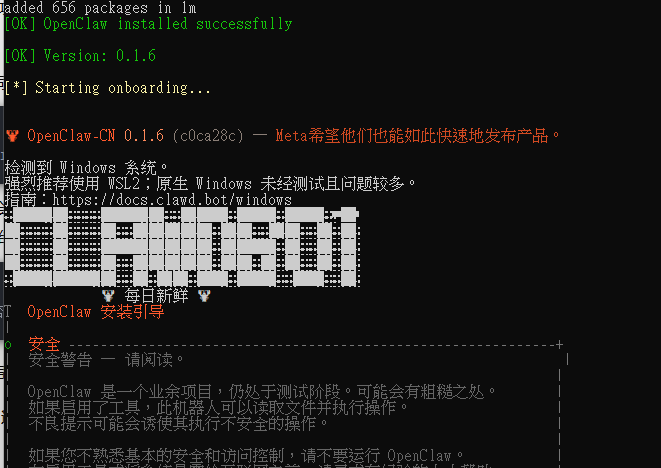
- Vei vedea o interfaţă de bun venit ca următoarea. Y Apoi du-te înapoi la mașină și sunt de acord să înceapă configurația:
? 是否开始配置OpenClaw? (Y/n) › Y
-
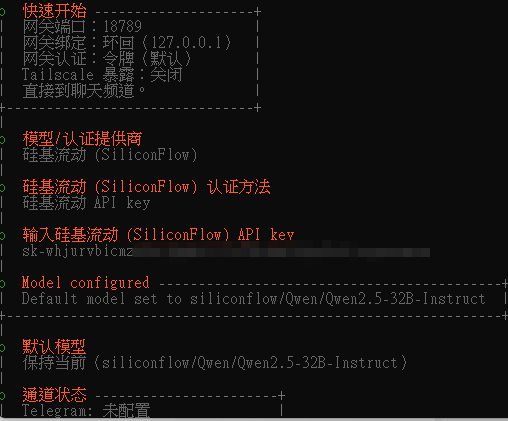
Vrăjitorul întreabă la rândul său:
-
Selectarea furnizorului modelului: selecţie recomandată
阿里云百炼sauDeepSeek(Pilot pentru utilizatorii casnici). - Introduceți cheia API: Lipiți cheia API pe care ați solicitat-o de la rețeaua de ofițeri model.
- Stabilește parola administratorului: Pentru a accesa interfața Web management.
-
Selectarea furnizorului modelului: selecţie recomandată
- La finalizarea tuturor setărilor, vrăjitorul începe automat serviciul OpenClaw.
Etapa 3: Lansare
Expertul de configurare va deschide automat browserul implicit și va sări la http://localhost:18789Nu ştiu. Dacă nu, introduceți această adresă manual în browser.
- Introduceți autentificarea parolei administratorului doar setați
- Acum poţi vorbi cu asistentul tău local!
Configurări de progres (opțional)
Cum se modifică modelul sau API Key?
Dacă modelul sau configurația trebuie să fie schimbate, expertul de configurare poate fi rulat din nou:
openclaw-cn onboard
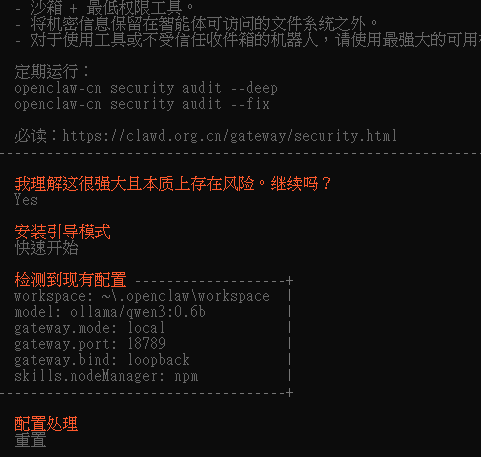
Acesta va citi configurația anterioară. Puteți alege să modificați orice element.
Cum se poate OpenClaw porni?
Script-ul de instalare a înregistrat automat OpenClaw ca un serviciu Windows, care va rula automat în culise atunci când se deschide. Nu aveți nevoie de nici o operațiune suplimentară.
Cum să oprim/să repornim serviciul?
Execută în PowerShell pentru privilegii de administrator:
openclaw-cn service stop


openclaw-cn service start


openclaw-cn service restart
Răspunsuri la întrebări comune
Q: Ce se poate spune despre aluzie la instalarea faptului că fişierul nu poate fi încărcat ... nu a fost semnat?
R: Acest lucru se datorează constrângerilor strategiei de implementare a PowerShell. Vă rugăm să executați PowerShell ca administrator, mai întâi. Set-ExecutionPolicy RemoteSigned -Scope CurrentUserși apoi executa comanda de instalare.
Q: Cum modificați cheia API care a fost greșită în vrăjitorul de configurare?
A: Reluare directă openclaw-cn onboardTe va face să reconfigurezi.
Î: Vizite http://localhost:18789 Nu se poate deschide?
A: Verificați dacă OpenClaw rulează: în PowerShell openclaw-cn service statusNu ştiu. Dacă afișați nu executați, executați openclaw-cn service start Start.
Î: Pot folosi modelul local al calculatorului meu, ca prin Ollama?
R: Desigur! Selectaţi "Ollama" sau "Customise" printre furnizorii de modele care configura ghiduri, şi apoi completaţi adresa de model locale.
La sfârşit.
Această instalare cu o singură cheie vă permite să aveți un asistent AI puternic, complet privat pe Windows fără contact cu Docker, fără configurare manuală a variabilelor de mediu. Acesta nu numai că protejează confidențialitatea datelor, dar, de asemenea, extinde limitele capacității prin instalarea diferite module de competențe.
Dacă aveți probleme cu instalarea, vă rugăm să lăsați un mesaj în zona de comentarii și vom răspunde mai întâi!