
无需Docker!Windows一键安装OpenClaw中文AI助手(2026最新)
还在为复杂的Docker配置头疼?今天教你一个更简单的办法——只需两行命令,在Windows上闪电部署你的专属AI管家!
核心亮点
✅ 一键脚本安装,无需手动配置环境
✅ 数据完全本地存储,隐私无忧
✅ 支持调用各种大模型API,也可连接本地模型
✅ 全中文界面,上手零门槛
为什么选择OpenClaw?
OpenClaw是一款完全开源的AI助手,你可以把它想象成一个能动手干活的ChatGPT。除了聊天,它还能:
- 📁 管理你电脑上的文件
- 🌐 操控浏览器自动填表、抓取数据
- ⚙️ 执行系统命令(需授权)
而本地部署的最大优势就是隐私安全——所有对话记录和文件都留在你的硬盘里,绝不外泄。
准备工作
在开始之前,请确保你的电脑满足以下条件:
- 操作系统:Windows 10/11(64位)
- 管理员权限:安装过程中需要
-
网络畅通:能够访问
clawd.org.cn(国内镜像)
小提示:如果你之前安装过旧版OpenClaw,建议先卸载干净再执行新安装。
安装步骤(全程不超过3分钟)
第一步:一键安装核心程序
- 在Windows搜索栏输入 PowerShell,右键选择 “以管理员身份运行”。
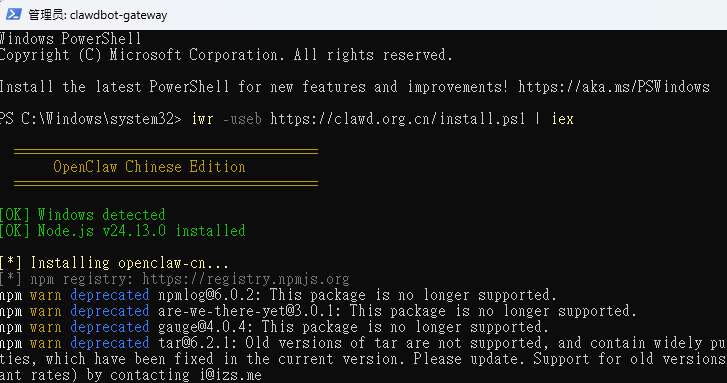
- 在弹出的蓝色窗口中,复制粘贴以下命令,然后按回车:
iwr -useb https://clawd.org.cn/install.ps1 | iex
-
等待脚本自动运行。你会看到屏幕上滚动各种安装信息,无需任何操作,直到出现
安装完成!的提示。
📌 这个命令会帮你自动下载并安装OpenClaw的所有依赖(包括Node.js环境),整个过程大约1-2分钟。
第二步:运行首次配置向导
安装成功后,不要关闭PowerShell,我们接着进行初始化设置:
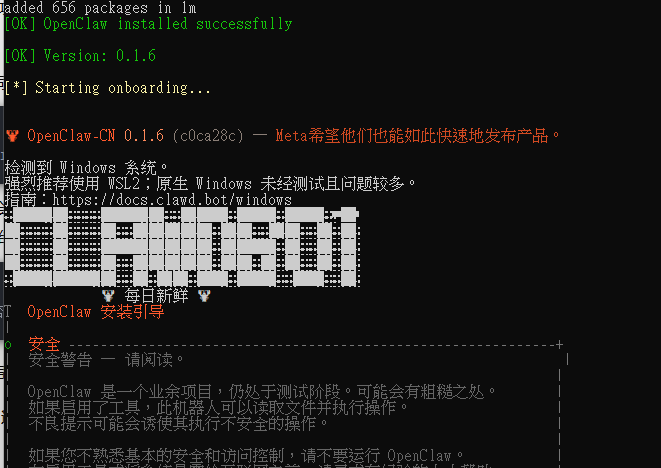
- 在同一个窗口中,输入以下命令启动向导:
openclaw-cn onboard
- 你会看到类似下图的欢迎界面,输入 Y 然后回车,表示同意开始配置:
? 是否开始配置OpenClaw? (Y/n) › Y
-
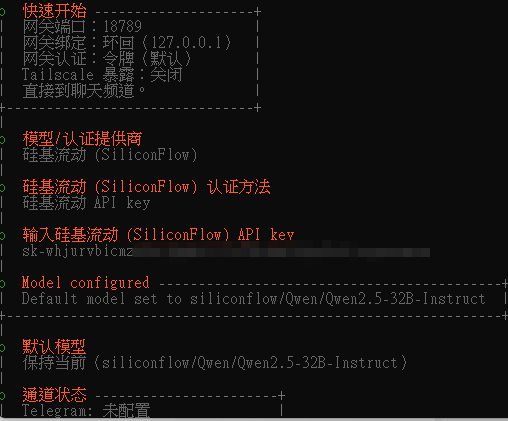
向导会依次询问:
-
选择模型供应商:推荐选择
阿里云百炼或DeepSeek(国内用户首选)。 - 输入API Key:把你从模型官网申请的API密钥粘贴进去。
- 设置管理员密码:用于登录Web管理界面。
-
选择模型供应商:推荐选择
- 所有设置完成后,向导会自动启动OpenClaw服务。
第三步:开始使用
配置向导运行完毕后,会自动打开你的默认浏览器,跳转到 http://localhost:18789。如果没有自动打开,请手动在浏览器输入这个地址。
- 输入刚才设置的管理员密码登录
- 现在你就可以和你的本地AI助手聊天了!
进阶设置(可选)
如何修改模型或API Key?
如果需要更换模型或修改配置,可以再次运行配置向导:
openclaw-cn onboard
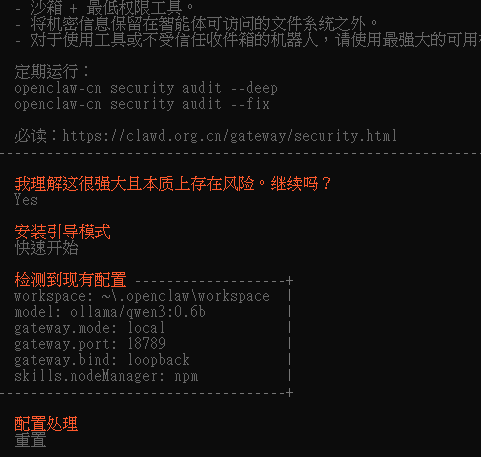
它会读取你之前的配置,你可以选择修改任意项。
如何让OpenClaw开机自启?
安装脚本已经自动将OpenClaw注册为Windows服务,开机后会自动在后台运行。你无需任何额外操作。
如何停止/重启服务?
在管理员权限的PowerShell中执行:
openclaw-cn service stop


openclaw-cn service start


openclaw-cn service restart
常见问题解答
Q:安装时提示“无法加载文件……未签名”怎么办?
A:这是因为PowerShell的执行策略限制。请以管理员身份运行PowerShell,先执行 Set-ExecutionPolicy RemoteSigned -Scope CurrentUser,然后再执行安装命令。
Q:配置向导中API Key填错了,怎么修改?
A:直接再次运行 openclaw-cn onboard,它会让你重新配置。
Q:访问 http://localhost:18789 打不开?
A:请检查OpenClaw服务是否在运行:在PowerShell中执行 openclaw-cn service status。如果显示未运行,执行 openclaw-cn service start 启动。
Q:我想用自己电脑上的本地模型(比如通过Ollama)可以吗?
A:当然可以!在配置向导的模型供应商中选择“Ollama”或“自定义”,然后填入你的本地模型地址即可。
写在最后
通过这种一键安装方式,你无需接触Docker、无需手动配置环境变量,就能在Windows上拥有一个功能强大、完全私有的AI助手。它不仅能保护你的数据隐私,还能通过安装各种“技能”插件,不断扩展能力边界。
如果在安装过程中遇到任何问题,欢迎在评论区留言,我们会第一时间帮你解答!